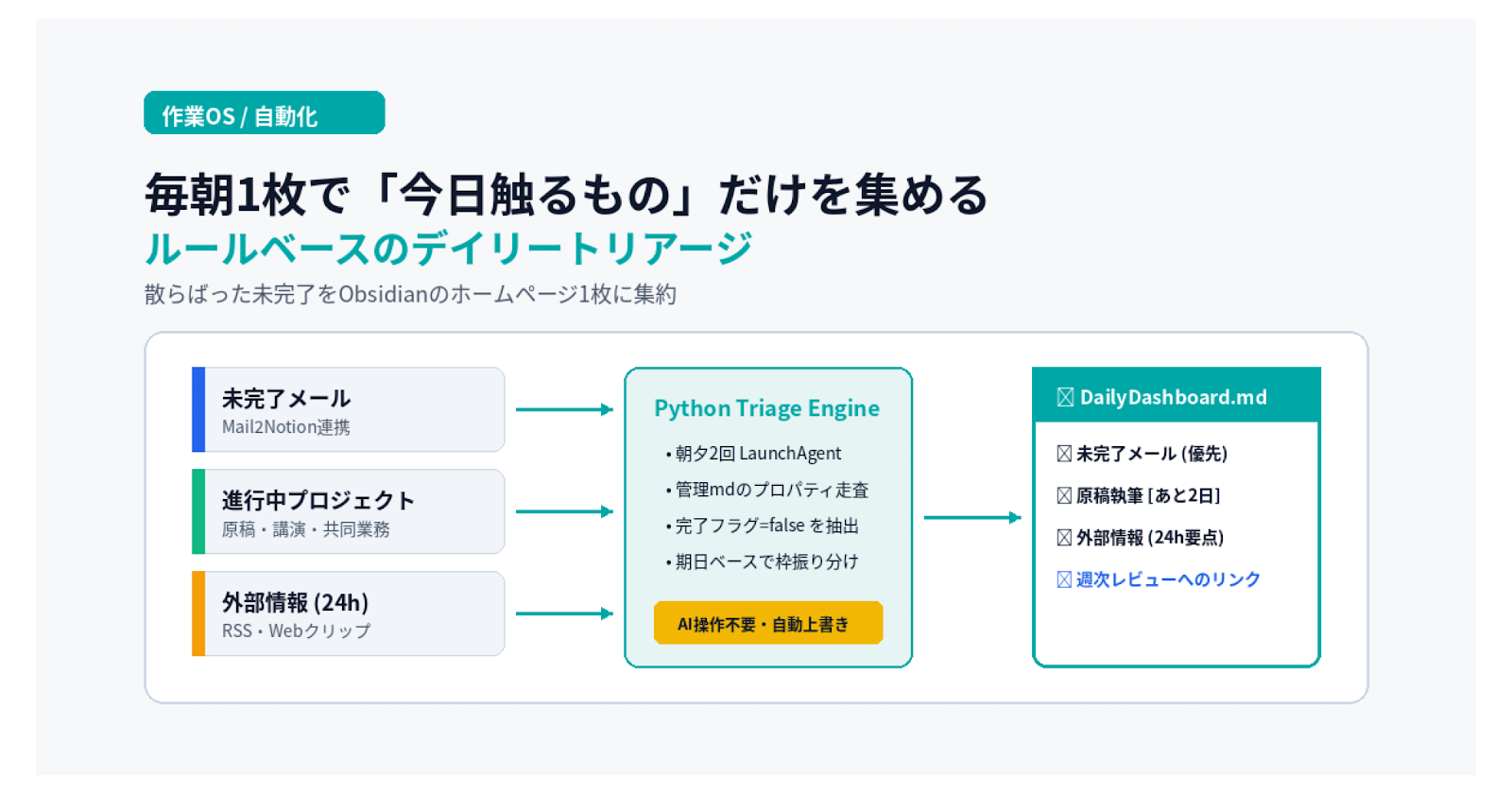
仕事を始めようとすると、未完了は一か所にはありません。メール、案件フォルダ、進捗メモ、あとで読むリスト。それぞれに「今日触るかもしれないもの」があり、着手の前に巡回が入ります。探す時間が、始める時間より先に来る、という逆転が起きます。
週次レビューは、直近7日をまとめて振り返るためのものです。私は週末にそれを読んで、翌週の優先を決めています。ただ、週次レビューと週次レビューのあいだの平日は、週の要約を毎朝読み直す時間はありません。今日、どの未完了に手を付けるかを、短い時間で決めたいのです。
受信箱やフォルダを毎朝巡回するようなことはしたくありません。未完了の今日すべきことだけを、一箇所に集めて、そこだけを開くことで、その日にすべきことを把握し、こなす。私はこの1枚をDailyDashboardと呼んでいます。日付つきのデイリーノートを増やさず、毎回同じファイル名の Markdown を更新し、Obsidian のホームページに設定しています。
この記事では、この運用のためにどんな設定をしているかを紹介します。
自動化の価値は、賢さより「同じ場所・同じ型」
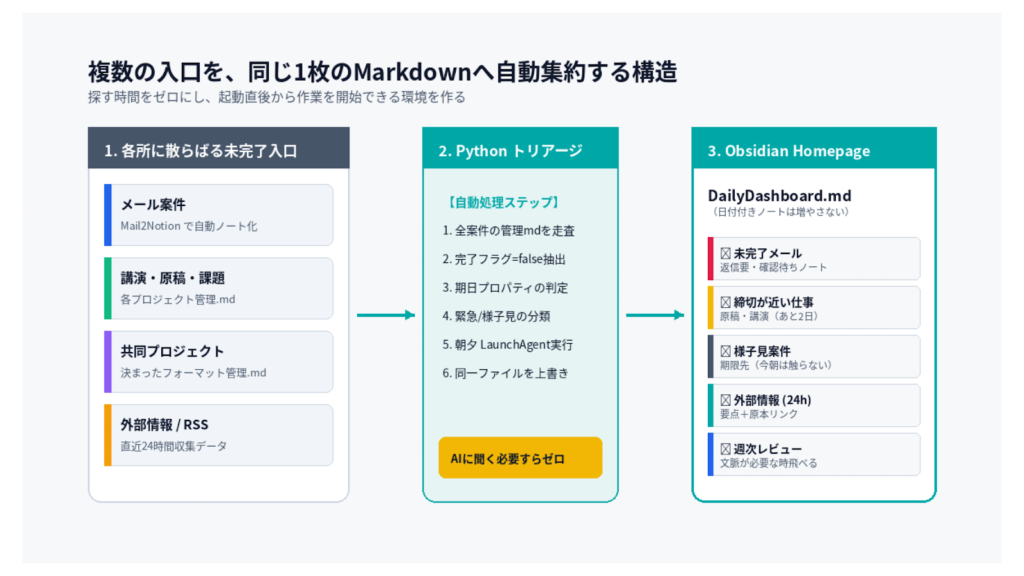
毎日の作業を効率化するには、賢い要約より、毎回同じ場所に、同じ形式でタスクが並ぶことです。いちいち個別のファイルを探しにいくことはしません。
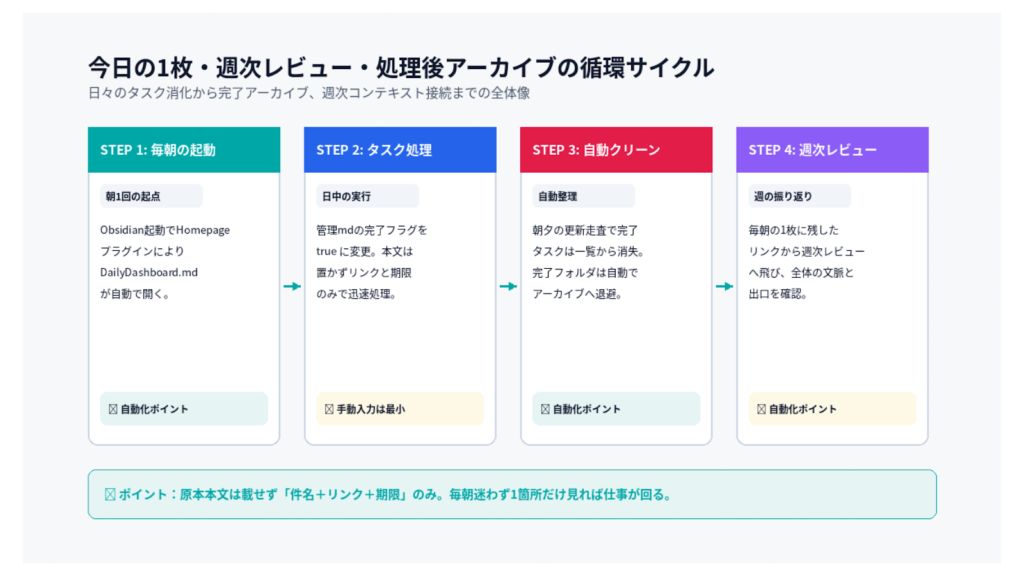
私はObsidianで、起動時に、毎日更新される、その日のタスクをまとめた DailyDashboard.md が開くようにしています。コミュニティプラグインの Homepage で、このファイルを指定し、Macを開いてObsidianを起動すれば、今日のタスク候補と、そのタスク用の md ファイルへのリンクが、優先順にそこにある状態を作っています。
DailyDashboard を作るのは、バイブコーディングしたPythonスクリプトです。毎日朝夕の2回、macOS の LaunchAgent(指定のタイミングでプログラムを起動する仕組み)が起動を試みます。AI エージェントやチャットに「今日のタスクを教えて」と頼む必要もありません。
私の業務内容と、Obsidianでの管理の仕方
私の日々の業務は、だいたい次のように分類できます。
| 業務の種類 | Obsidian Vault内の関連ファイル | 行う業務 |
|---|---|---|
| メール対応 | Mail2Notionで作成された、メールの要約・返信案・メール原本・添付ファイルをまとめたもの | AIが生成した返信案を修正し、送信 |
| 講演の準備 | Marpで作成している講演用スライドや、講演の依頼内容をまとめたファイルなど | AIが生成した講演スライドを修正、期日までにパワポに変換 |
| 原稿執筆 | 原稿のmdファイル、画像などの素材、資料、原稿の依頼内容をまとめたファイルなど | AIが生成した原稿や素材を修正、期日までにWordファイルに変換 |
| 共同プロジェクト | 仕事仲間との共同プロジェクト関連ファイル | ファイルを適宜やり取りし、作成・修正・フィードバック |
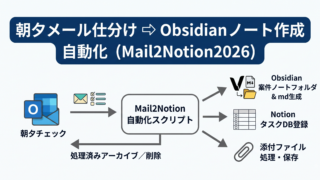
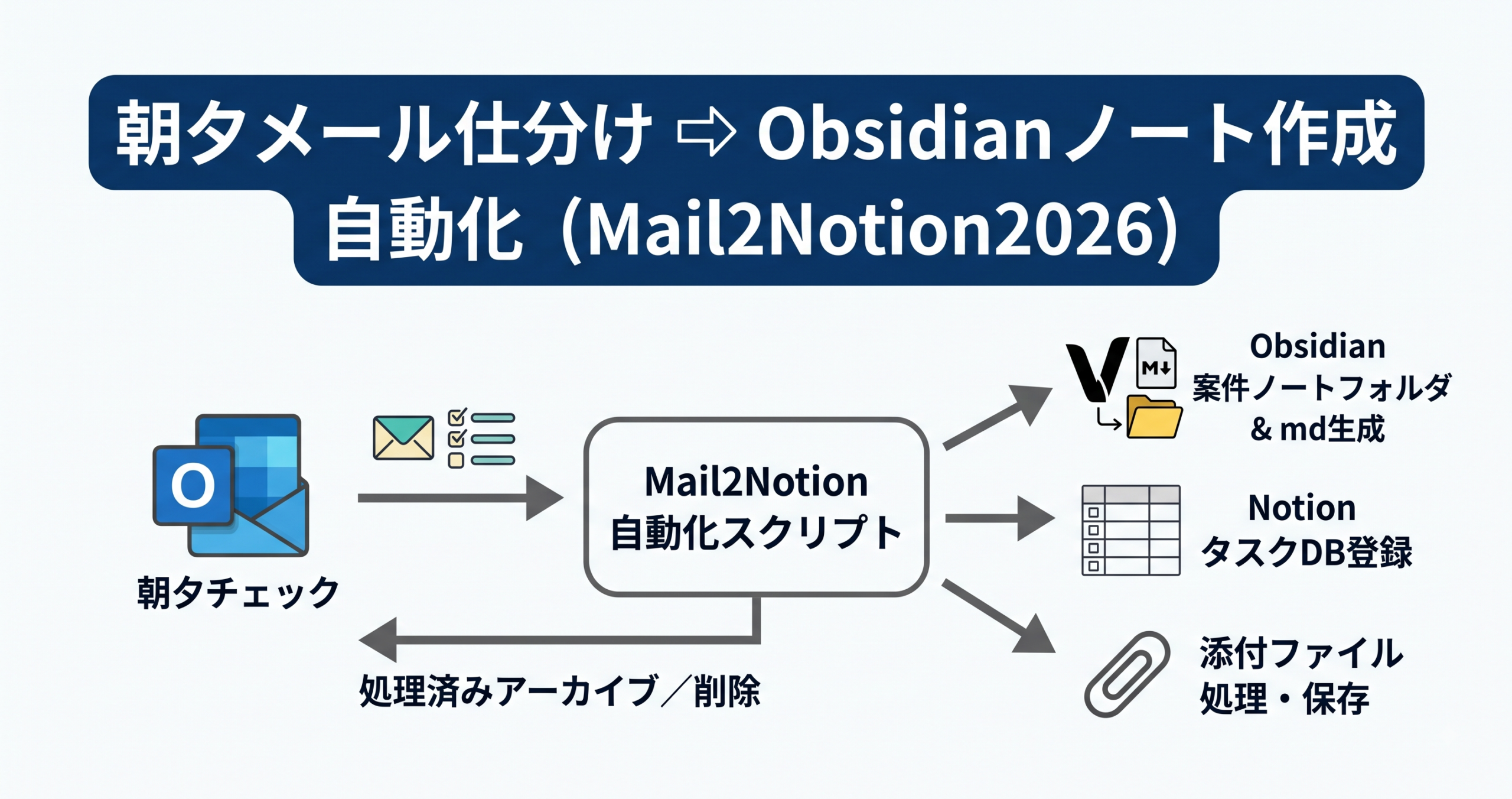
Obsidian Vault内にあるメールとその返信案は、Mail2Notionという自作プログラム が作成してくれます。
各業務の開始の際に、プロジェクト開始用スクリプトが、必要な定型ファイルとともに、決まったフォーマットの各業務の管理用mdファイルを作成し、該当プロジェクトフォルダに格納するようにしています。この管理用mdファイルには、以下のプロパティが自動的につくようになっています。
- 業務の完了 or 未完了
- 業務の期日(メールについてはメール受信日)
このように、統一的なフォーマットを、毎回のプロジェクトで定型的に作ることで、プロジェクト開始にも、その管理運用にもスクリプトでの自動化が進められるのでとても便利です。
DailyDashboard の作り方:未完了業務を期日で振り分け
このようなフォーマットの各プロジェクトの管理用mdファイルを参照することで、毎日未完了の業務のみをピックアップし、業務の期日によって以下のように振り分け、DailyDashboardに載せます。
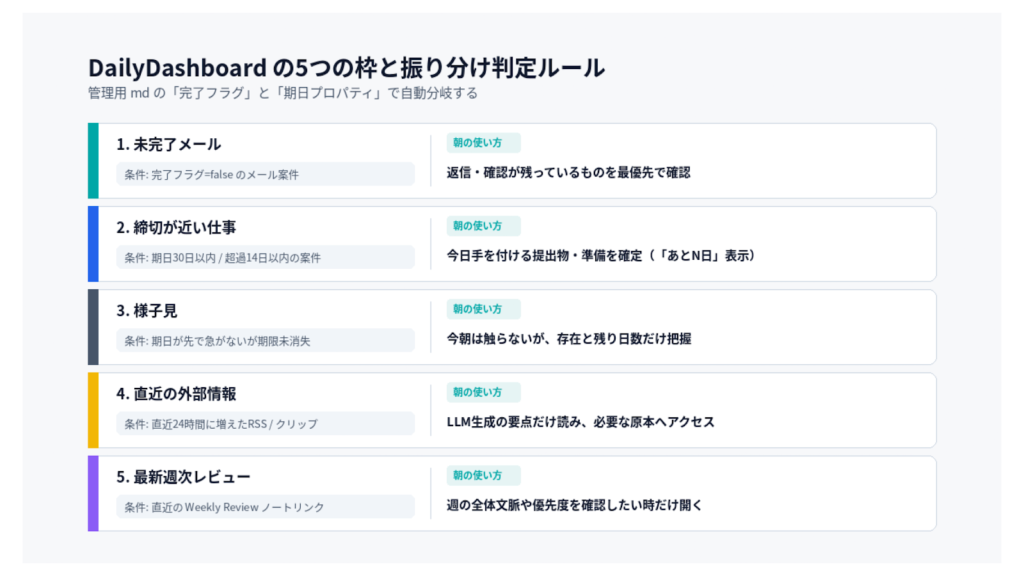
たとえば朝に開くと、未返信メール、明後日の講演、来週締切の原稿、昨夜入ったフィード3件、が同じファイルに並びます。メール本文も、原稿本文も、ここには出しません。件名(またはタイトル)と、原本へのリンクと、期限が一行で表示されます。チェックボックス付きの箇条書きなので、処理が済んだらチェックを入れていきます。
DailyDashboard 更新時に、完了したものはアーカイブ
対応が終わった業務では、管理用mdファイルのプロパティで完了フラグを true にします。こうすることで、DailyDashboardの次の更新で一覧から消えます。同じ走査のとき、完了済みの案件フォルダはアーカイブフォルダへ移します。
また、1週間以上前のRSSデータは残すべきと判断したもの以外は自動で消してもらいます。これは AI エージェントに不要な情報を読み込ませないための処理です。
原稿とイベント:緊急と様子見を分ける
進行中の仕事を全部載せると、朝の1枚がかなり長くなってしまいます。いまは次のように分けています。
原稿(執筆・投稿準備)
- メモ側で「緊急/様子見/非表示」を明示していれば、それを優先する
- 投稿後の待ち、修正中、次の媒体向けの調整中は緊急
- 期日プロパティが30日以内、または期限超過から14日以内も緊急
- 執筆中・投稿準備・保留で、期限がまだ先なら様子見
- 完了フラグが true のものは載せない
DailyDashboard では、期日情報を利用して「あとN日」と表示します。
イベント・講演
- 開催日が30日以内(超過から14日以内も含む)は緊急
- 31日先から90日先までは様子見
- それより先、または完了フラグが true のものは載せない
こちらも期日プロパティを参照し、14日を切ったら「準備の進捗確認」、7日を切ったら資料の最終確認、という一行を足しています。数字は設定で変えられます。
外部情報は直近24時間だけ
RSSとWebクリップなどの外部情報は直近24時間に増えた分だけ、 DailyDashboard に1件あたりタイトル、短い要点、リンクを表示します。要点だけ、ローカルLLMで生成しています。
集め方の入口は RSSのワークフロー に書いてあります。
週次レビューへのリンクを、毎朝の1枚に残す
枠の後半に、最新の週次レビューへのリンクを置いています。毎朝それを読むわけではありません。週の文脈が欲しくなったとき、同じファイルから飛べるようにしてあります。
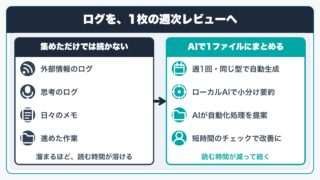
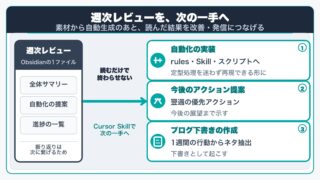
週次レビューの自動生成は Weekly Reviewを自動で作る記事 、読んだあとの対応は 週次レビューの3つの出口 でそれぞれ紹介しています。
まとめ
未完了タスクは、メール、案件フォルダ、進捗メモ、あとで読むリストに散らばっています。受信箱やフォルダを毎朝巡回する代わりに、未完了の今日すべきことだけを一箇所に集め、そこだけを開く。私はその1枚を DailyDashboard と呼んでいます。日付つきのデイリーノートは増やさず、同じファイル名の Markdown を更新し、Obsidian のホームページにしています。
自動化の価値は、賢い要約より、毎回同じ場所に、同じ形式でタスクが並ぶことです。プロジェクト開始時に、完了フラグと期日のついた管理用 md を定型で作っておくと、Python スクリプトが未完了だけを期日で振り分けられます。朝夕に自動更新され、わざわざAI に「今日のタスクを教えて」と頼む必要もありません。
並ぶのは、未完了のメール、締切が近い仕事、様子見の仕事、最新の週次レビューへのリンク、直近24時間の外部情報です。メール本文も原稿本文もここには出さず、件名とリンクと期限を一行で表示します。完了フラグを true にすると次の更新で一覧から消え、案件フォルダはアーカイブへ移します。週の文脈が欲しくなったときだけ、同じ1枚から週次レビューへ飛べるようにしてあります。
次に読む(関連記事)
- 週次レビューを読んだあとにつなげる:自動化・アクション・ブログの3つの出口
- Weekly Reviewを自動で作る:Obsidianの更新を週1回まとめる仕組み
- 朝夕のメール仕分けから、Obsidianの案件ノート作成の自動化まで
- RSSで更新を自動収集する:情報収集の「入口」を固定して探す時間を減らす
公式リンク(参考)
免責
本記事は、筆者の作業環境に基づく一般的な情報です。個人情報保護や所属組織・取引先の規程に従って運用してください。ダッシュボードや自動生成の出力には、自分用の案件名や依頼内容が含まれうるため、共有・記事化のときは匿名化してください。ツールやAIの出力は下書きであり、最終判断・最終責任は利用者にあります。
コメント