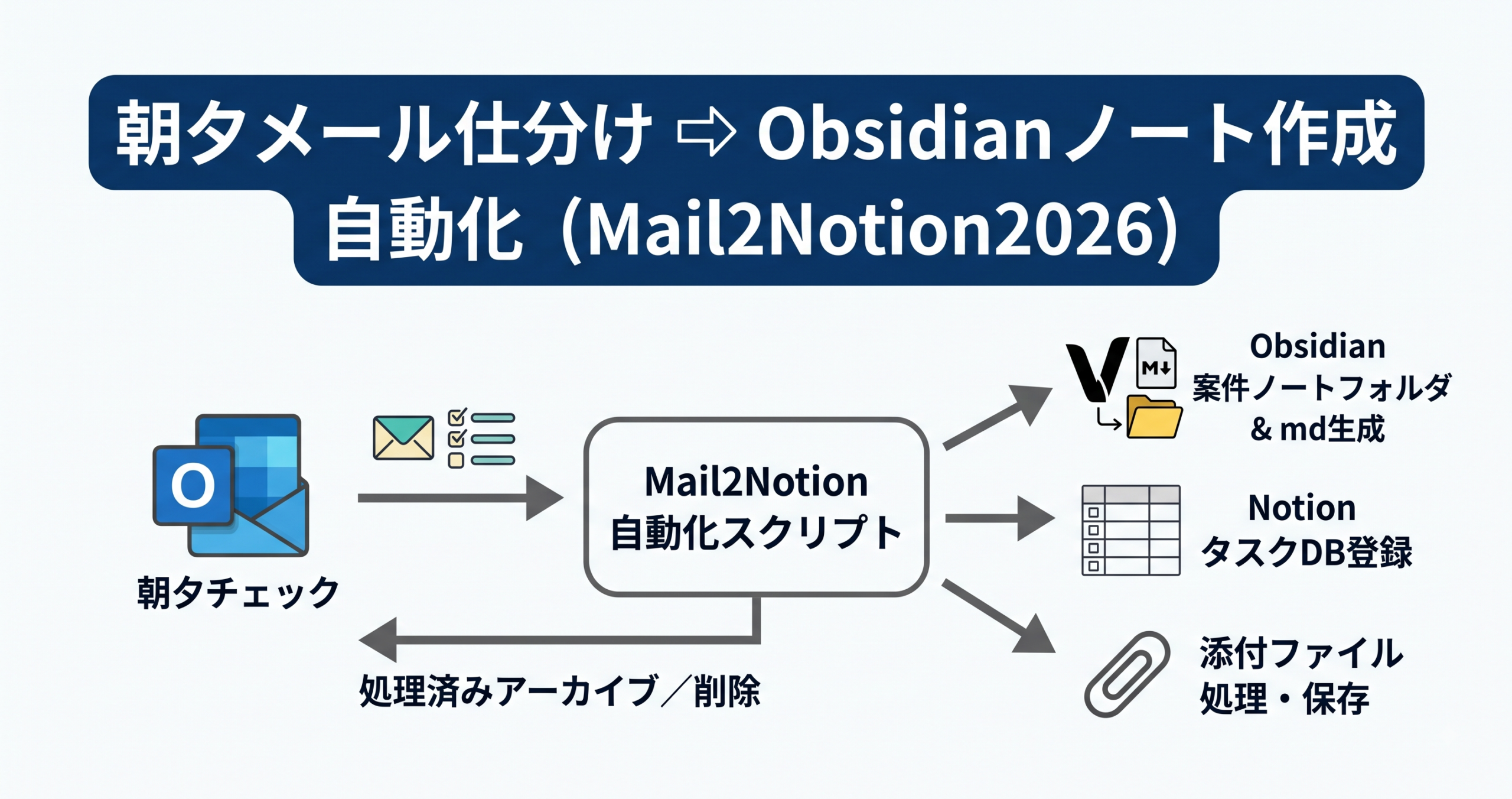
受信箱をToDoにすると、未読が未処理に変わる
ナレッジワークでは、依頼・確認・日程・書類のやり取りがメールから始まりがちです。受信箱をそのまま「やるべきこと一覧」にすると、未読=未処理が増え、探すコストも上がります。
一方で、届いたメールをすべて案件データベースへ投げ込むと、追跡用の一覧がノイズで埋まります。すぐ終わる返信まで「案件」扱いにすると、本当に時間を取るものが見えにくくなります。
ここで分けたいのは、次の2種類です。
- その場で終わるメール(短い返信、読むだけ、不要)
- 時間を取るメール(返信を考える、プロジェクトの起点、あとで参照したい)
前者はメールクライアント上で処理しきる。後者だけ、決まった形のノートと追跡用DBへ渡す。私はこの後者の入口を、自作の小さな自動化 Mail2Notion に任せています。
2026年4月には、Notionへの取り込みを中心にした初版を書きました。その後、Obsidian側の Markdown ノートの型(要対応フラグ・固定見出し)や、毎朝の優先リストとの接続まで広げました。本稿はその改訂版として、まず朝夕の仕分けと、生成されるノートの構造を中心に書きます。
フォルダ命名の辞書や設定ファイルの細部は、続編(公開後にリンク)に回します。毎朝の1枚リスト(私はDailyDashboardと呼んでいます)の中身も、別記事で扱います。
私の朝夕チェック:自動化の前に仕分ける
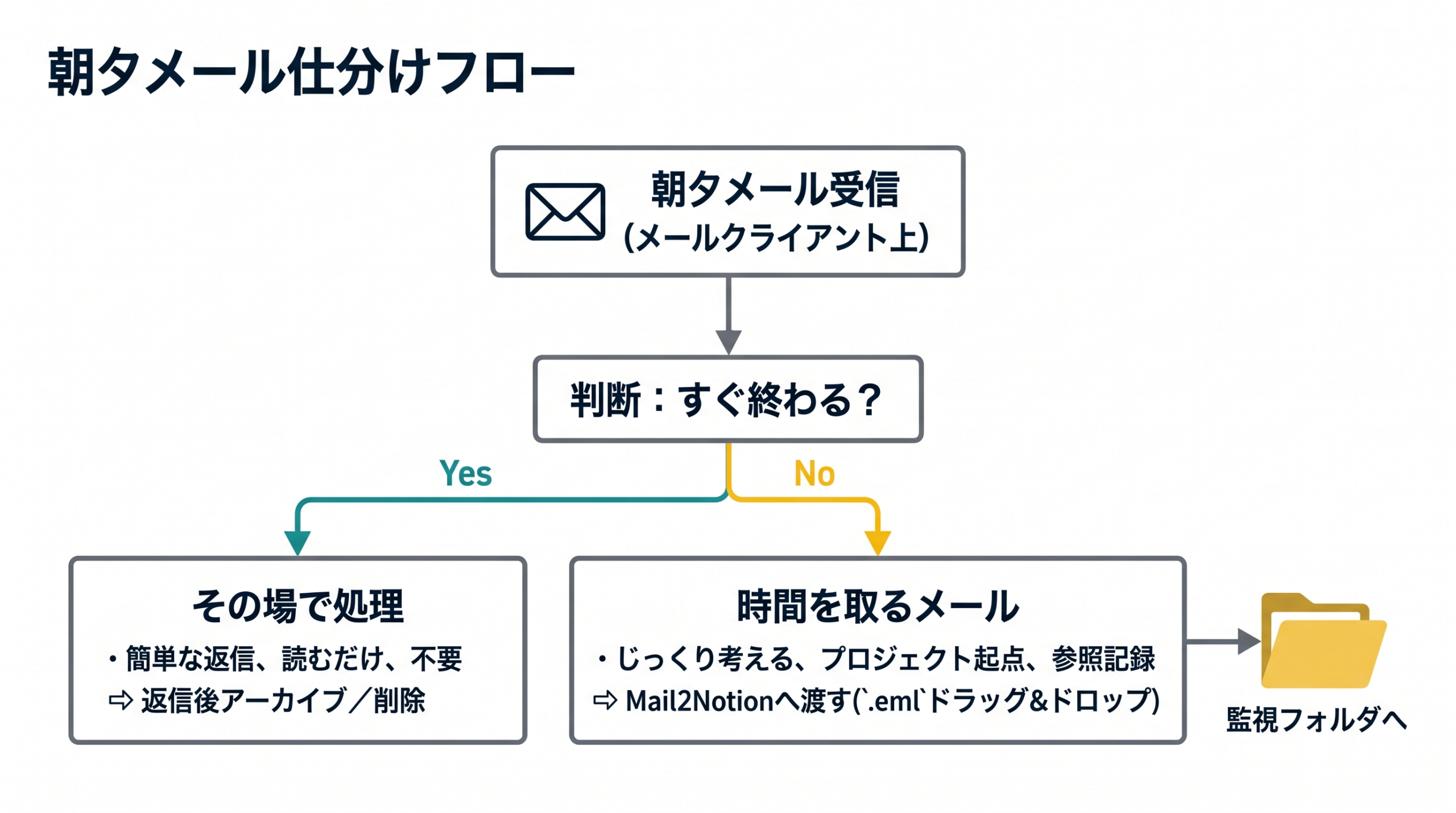
私は 毎朝と毎夕、Mac の Outlook で受信箱を開きます。ここで大事なのは、「全部を自動化に流さない」ことです。チェック中に短時間で終わるものは、その場で処理しきります。
その場で処理するもの(Mail2Notion に流さない)
| 判断 | 行動 |
|---|---|
| 簡単な返信で済む | その場で返信し、アーカイブする |
| 読むだけで済む | 読んでアーカイブする |
| 不要 | その場で削除する |
受信箱を空に近づけるほど、あとで「何が残っているか」が分かりやすくなります。自動化は、この仕分けのあとに来ます。
Mail2Notion に流すもの(後回し・保存)
| 種類 | 一般化した例 | ねらい |
|---|---|---|
| 返信をじっくり考えたい | レビュー依頼、チェックや指導の依頼など | 下書きや根拠をノート側に置く |
| プロジェクトの起点 | 原稿執筆・講演・案件の依頼 | のちのプロジェクト開始の素材にする |
| データベースに残したい | 参照用の通知、記録しておきたいやりとり | 検索できる案件ノートにする |
言い換えると、摩擦が大きいメールだけ、入口を固定する運用です。全部を同じパイプに通さないことが、追跡一覧を軽く保つポイントだと感じています。
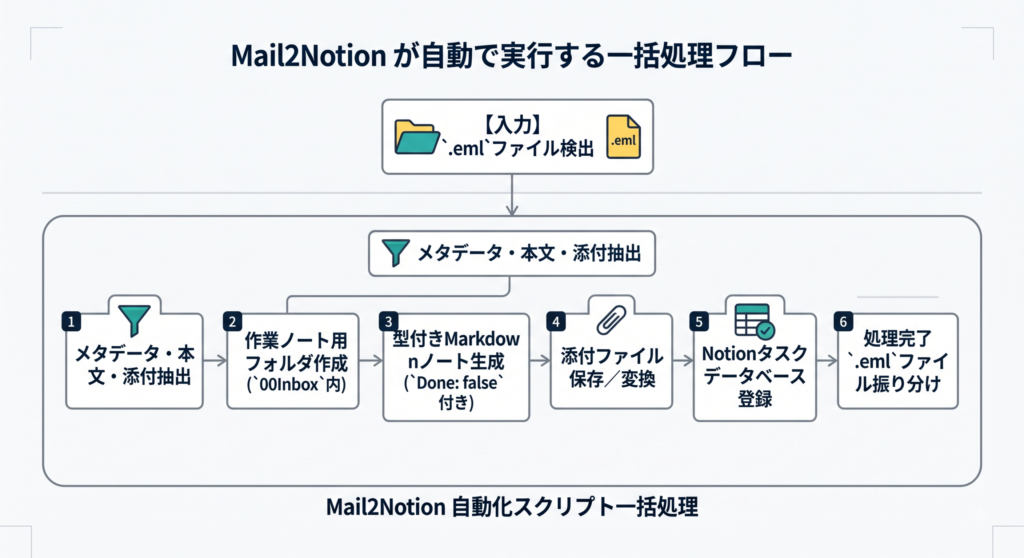
Mail2Notion が一度にやること
後で処理することにしたメールは、Outlook から監視フォルダ(例: Downloads)にドラッグ&ドロップすると、 .eml として保存されます。これを Mail2Notion(Python の監視プログラム)が自動検出し、以下の一括処理を行います。
- 件名・送信者・日付・本文・添付を取り出す
- 作業ノート用のフォルダを Obsidian Vault の
00Inbox内に作る(命名の細部は続編) - 型付きの Markdown ノート(私は
mail_*.mdと呼んでいます)を生成する - 添付を同じフォルダへ保存する(md ファイルなど、Obsidian で扱いやすい形へ変換する場合あり)
- Notion のタスク用データベースへ登録する(追跡用)
- 処理済みの
.emlを成功/失敗フォルダへ振り分ける
入口は「所定フォルダに .eml を置く」だけで自動実行されるようにしています。Cursor で自分の運用に合わせて作った、テーラーメイド自動化の一例です。
Notion はあくまでタスクデータベースなので、要約とタスクを中心に載せます。全文や返信下書きは、Obsidian 側のノートにだけ残します。
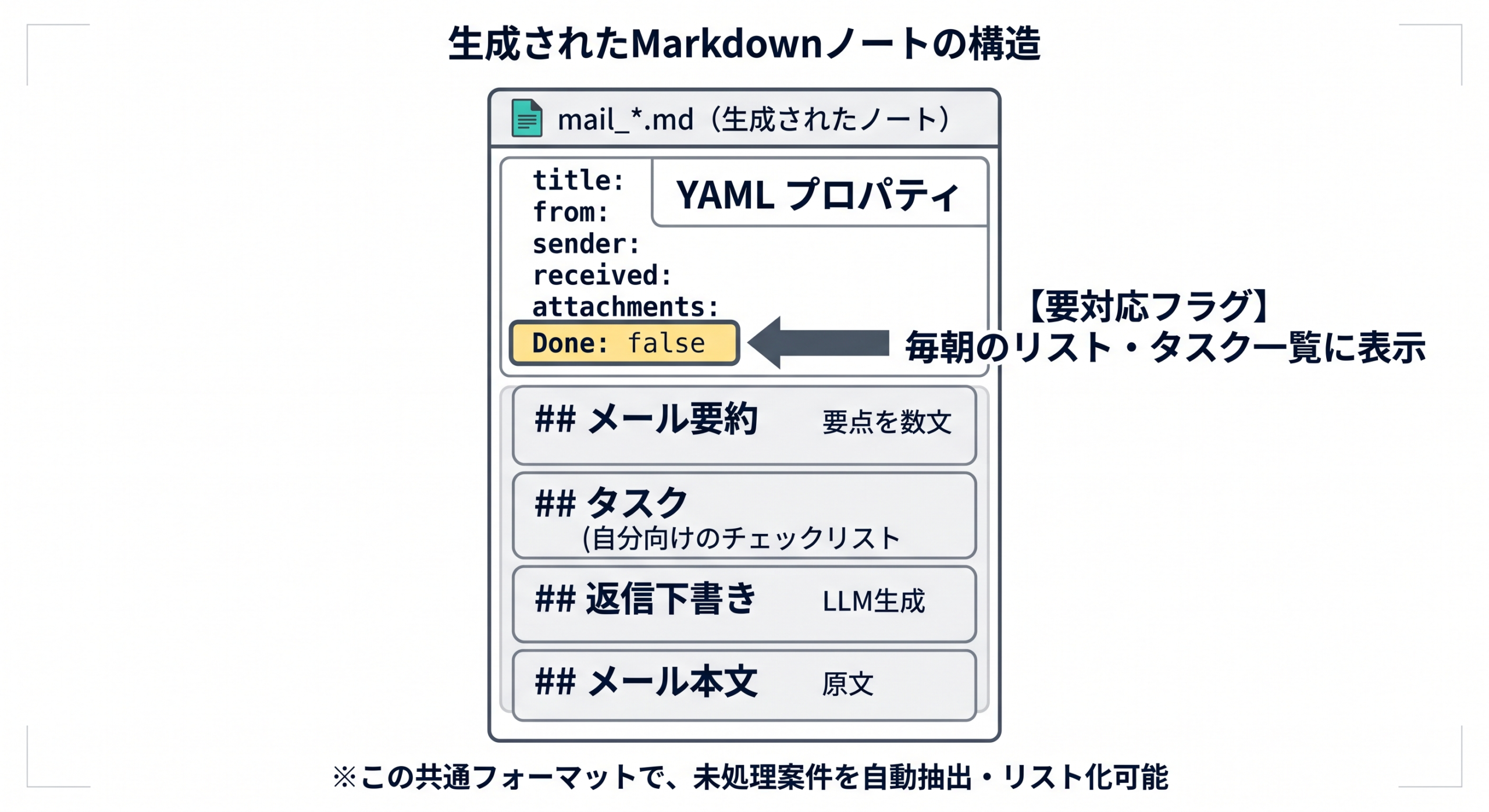
生成されるノートの型(テンプレート)
生成される Markdown ファイルは、プロパティや本文のいずれも同じフォーマットで作成すると、その後の管理の際に便利です。ここを統一しておくと、後で Obsidian 上で未処理案件を自動抽出し、リスト化することができます。
Mail2Notion が出力する Markdown は、だいたい次の形です(内容は架空の例です)。
YAML(プロパティ)
---
title: (件名)
Done: false
from: (From ヘッダ)
sender: (表示名)
sender_email: (アドレス)
received: 2026-08-17T09:15:00
attachments:
  - "[[添付や変換後ファイルへのリンク]]"
---| プロパティ | 意味 |
|---|---|
Done | 要対応フラグ。false のあいだ、毎朝の優先リストやタスク一覧に表示される。対応が終了したらtrue にすることで、リストからも消える。 |
title / sender など | あとから探すためのメタデータ |
attachments | 同じフォルダ内の実ファイルへのリンク(探す場所を固定する) |
フォルダ名は、20260817_{差出人名}_原稿依頼確認 のような「日付+相手の識別+短い要約」となるようにしています。
本文の見出し順(固定)
この処理過程で、Markdown には以下のものが自動的に生成されます。要約や返信下書きは、Local LLM で毎回自動生成しています。
- (任意)思考プロセス — 折りたたみ。Notion には載せない
## メール要約— 要点を数文## タスク— 自分向けのチェックリスト。依頼が無ければ「該当なし」## 返信下書き(任意)— コピーして送る本文## 下書き作成の方針(任意)— 送信文には含めないメモ## メール本文— 原文
Notion のページ本文には、要約とタスクを中心に載せます。全文・下書き・添付の実体は Vault(Obsidian の保管庫)側です。
Notion と Vault の役割分担
| 側 | 役割 |
|---|---|
| Notion | 案件/タスクの追跡、リマインダー、一覧での状況把握 |
| Vault(メールノート) | 全文、添付リンク、返信下書き、プロジェクト開始前の作業台 |
Notionは完全に「タスク管理」に特化しています。実際の作業は Obsidian 側で行っています。このように両者の役割分担を明確にすることで、Notion と Obsidian の両者の強みをうまく行かせていると感じています。
下流へのつなぎ
このようにして生成されたメールの Markdown ファイルは、
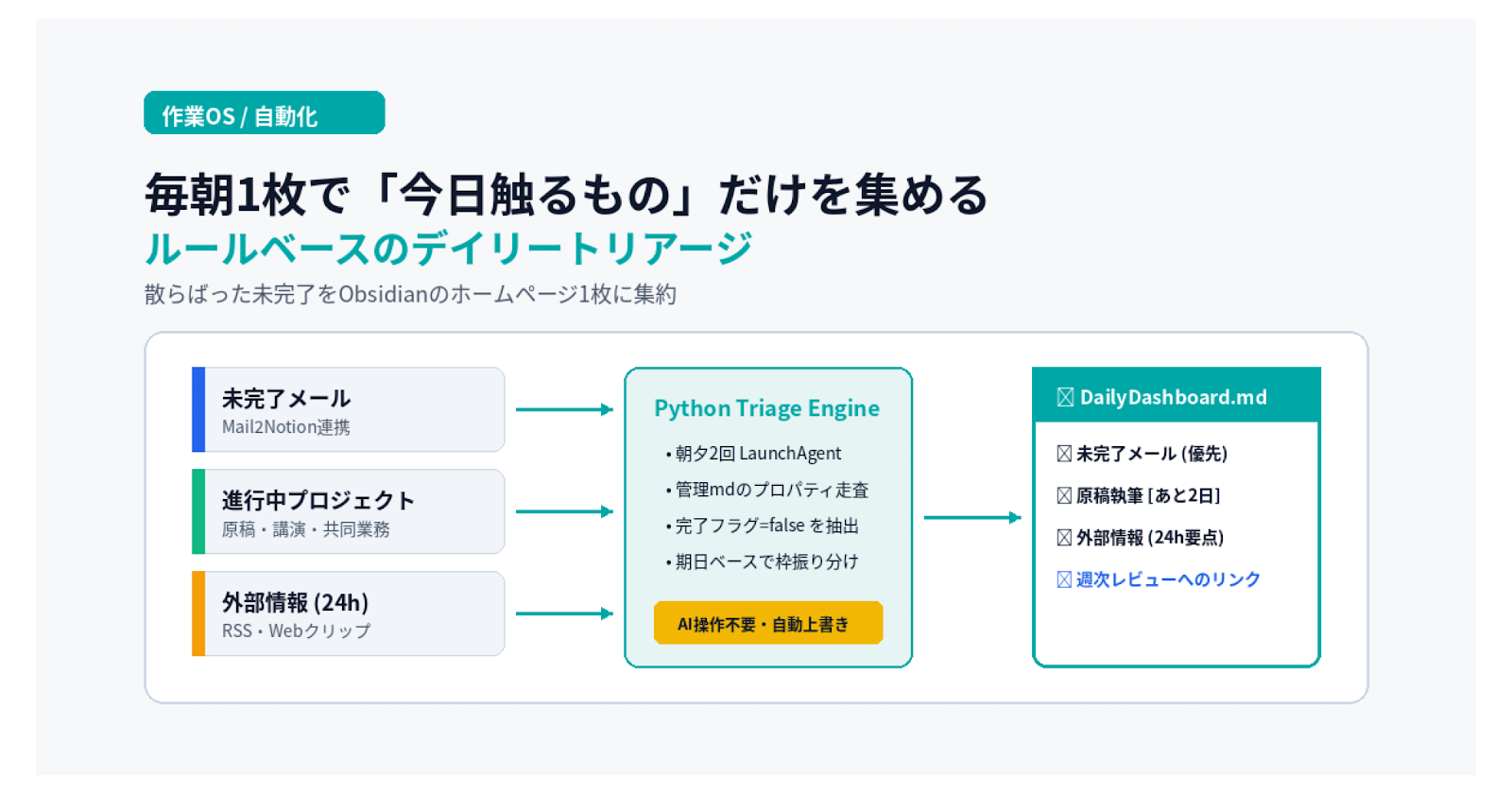
- 要対応のままのメールノートは、毎朝の作業リストをまとめた DailyDashboard に自動で表示
- DailyDashboard から各メールへのリンクをたどり、生成されている返信下書きを元に、正式な返信を作成
- メールでの依頼から始まったプロジェクト用のフォルダやファイルの自動生成の起点として使用
- 対応が終わったら
Done: trueにする。リストから消え、整理用フォルダへ移動。
という形で、単なる返信作成以外の資料としても使用することができます。
では、実際に後編では、このプロセスで自動的にどのようなファイルが生成・処理されていくかを紹介したいと思います。
免責
本記事は、筆者の作業環境に基づく一般的な情報です。個人情報保護や所属組織・取引先の規程に従って運用してください。ツールやAIの出力は下書きであり、最終判断・最終責任は利用者にあります。メール本文・トークン・顧客情報などの機微情報は、記事の例示にも含めないでください。
コメント