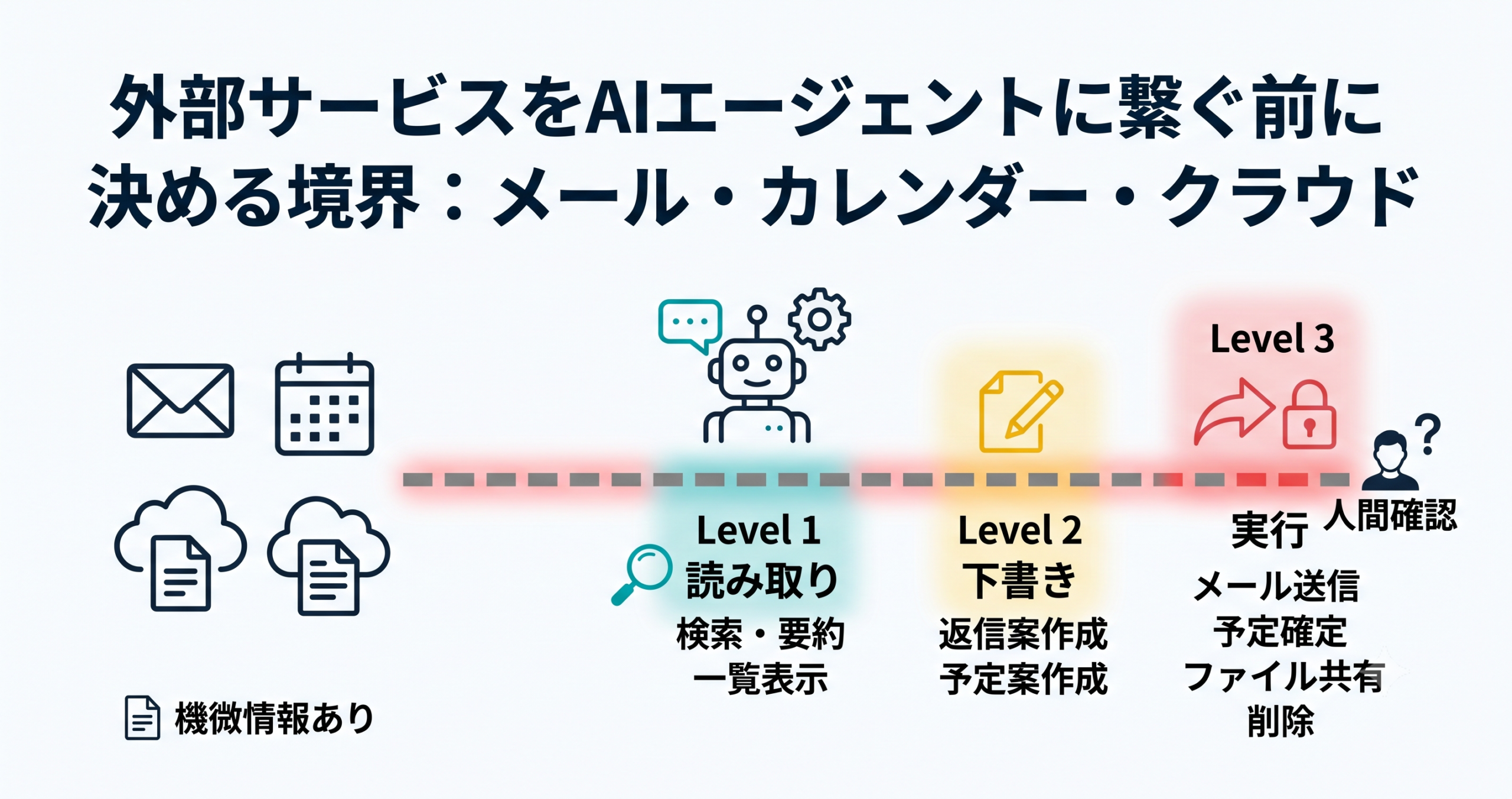
「全部つなぐ」と便利そうに見えるが、止めどころが消える
AIエージェントがメールやカレンダー、クラウドストレージに直接触れる機能が増えています。受信箱を読ませたり、予定を埋めたり、ドライブ上の資料を開かせたりできると、手作業が減るイメージはすぐに湧きます。
一方で、機微な情報を扱う人ほど、最初の不安もはっきりしています。エージェントが「下書き」までなら助かるのに、「送信」まで勝手に進めないか。クラウドのどこまで検索させてよいのか。便利さの話より先に、どこまで権限を渡すかが決まっていないと、後から戻すのが難しい接続になりがちです。
ここでいう境界とは、コネクタやプラグインを入れるかどうかの二択ではありません。読み取る/下書きする/実際に送る・変えるの三段を、接続前に分けておくことです。本稿では、単一のMacでナレッジワークをする前提で、その決め方を書きます。特定サービスの設定手順や、チーム向けの一括導入は扱いません。
三段で切る:読む/下書き/実行
私は、新しいコネクタを入れる前に、次の三段だけを紙でもメモでもよいので書きます。
- 読み取り — 検索・要約・一覧。エージェントが「見てよい」範囲
- 下書き — 返信案、予定案、ファイル案。まだ外に出ないもの
- 実行 — 送信、予定の確定、共有権限の変更、削除
多くの失敗は、1と2がうまくいった勢いで、3まで同じ権限にしてしまうところから起きます。メールなら「受信箱を読んで返信案を作る」までは自動化候補でも、「送信ボタンを押す」は別権限です。カレンダーなら「空き時間を探す」と「会議を確定する」も別です。
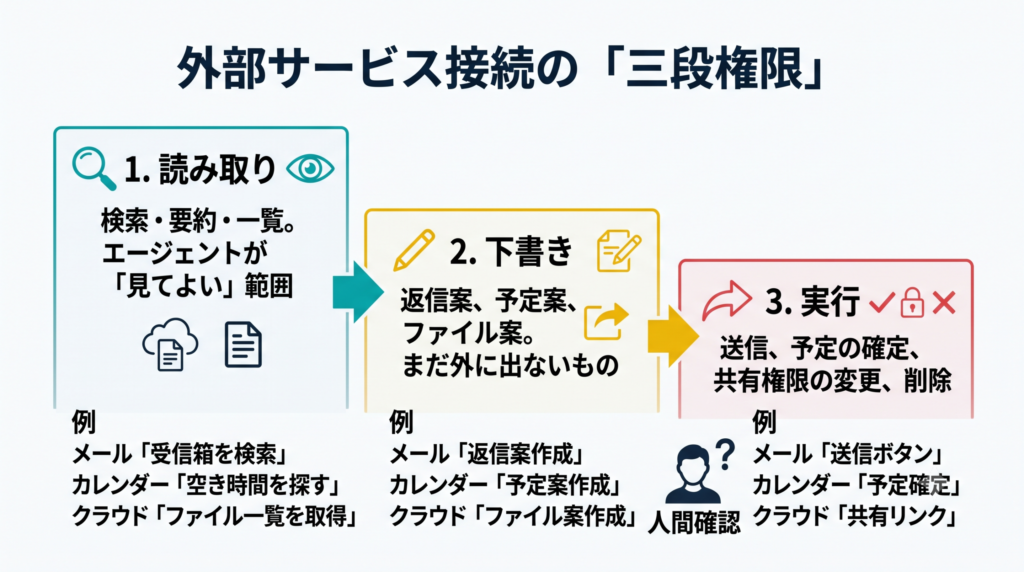
クラウドも同様です。検索とダウンロードは便利ですが、新規作成・移動・共有リンク発行は影響範囲が違います。便利な機能ほど、実行側を後回しにすると戻しやすいです。
機微情報があるなら、常時ONにしない
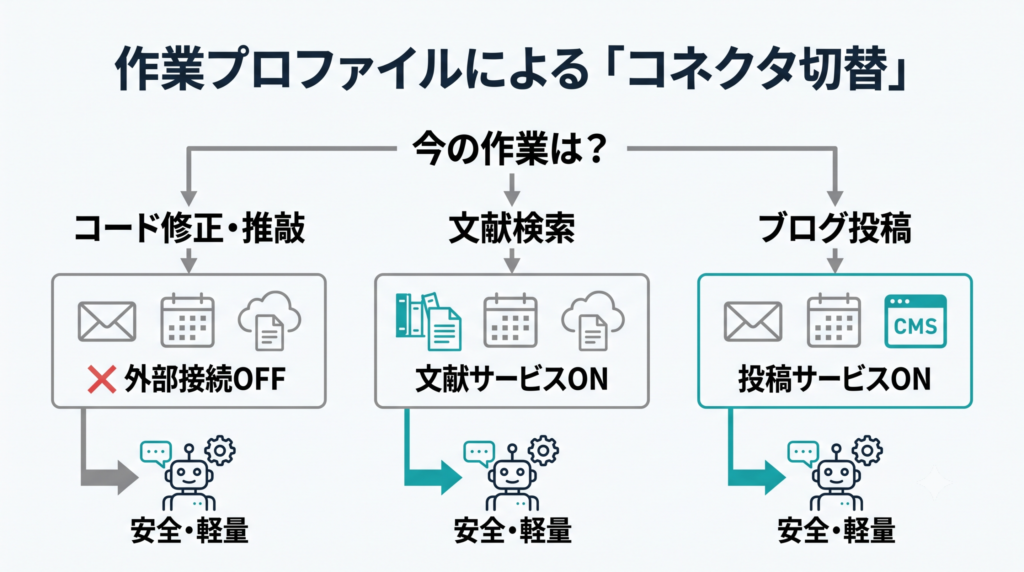
仕事のメモや顧客・研究・個人の連絡が同じMacに集まる場合、コネクタを常時オンにする必要はありません。私は、普段はコネクタを最小にし、必要な作業のときだけ切り替えます。
トークン消費を減らし、AIエージェントのコストを減らす② — MCP 切替とワークスペース分割
切替の単位は「今の作業の種類」です。
- 文章の推敲やコード修正だけなら、外部サービス接続はオフ
- 文献や書誌が必要なときだけ、文献管理側の接続をオン
- ブログ投稿など特定の出口だけが必要なときだけ、その投稿用接続をオン
これはツールの節約でもあります。接続が増えるほど、エージェントが参照できる道具の説明が会話に乗り、応答が重くなりやすいです。必要なときだけ足す方が、安全と軽さの両方に効きます。
チーム向けの自動化は、そのままコピーしない
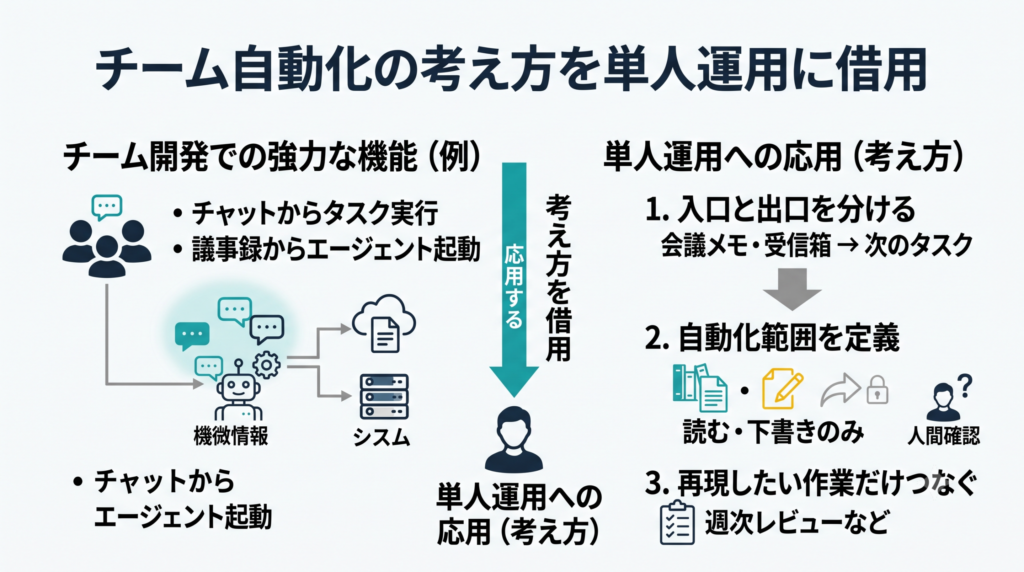
議事録からカスタムエージェントを起動する、チャットからクラウド上の作業を進める、といった機能は、チーム開発では強力です。単人のMac運用では、同じ仕組みをそのまま入れる必要はありません。
借りるのは機能そのものより、次の考え方です。
- 入口(会議メモや受信箱)と出口(次のタスク)を分ける
- 自動で進めてよい範囲と、人が確認する範囲を先に決める
- 「できるから全部やる」ではなく、再現したい作業だけをつなぐ
私は、週次レビューで外から入ってきた情報を読むときも、ツール紹介のニュースと、自分の運用に落とせる話を分けます。接続機能の発表は前者です。境界の設計は後者です。
明日から試すチェックリスト
- 新しく繋ぐサービスについて、読み取り/下書き/実行の三段を1行ずつ書く
- 実行(送信・削除・共有変更)をエージェントに渡すかどうかを明示する
- 普段はコネクタをオフにし、作業開始時だけオンにする手順を決める
- 機微なフォルダやメールラベルは、読み取り対象から外す
- 「便利そう」だけで常時ONにしない。1週間使ってから範囲を広げる
次に読む(関連記事)
- プロンプトを打つのをやめて、ループを設計する:Daily→Weekly→Follow-up
- ローカルLLMは1本だけ載せる:Macが重くなる原因は「モデルの積み上げ」だった
- AI自動化の3つのポイント
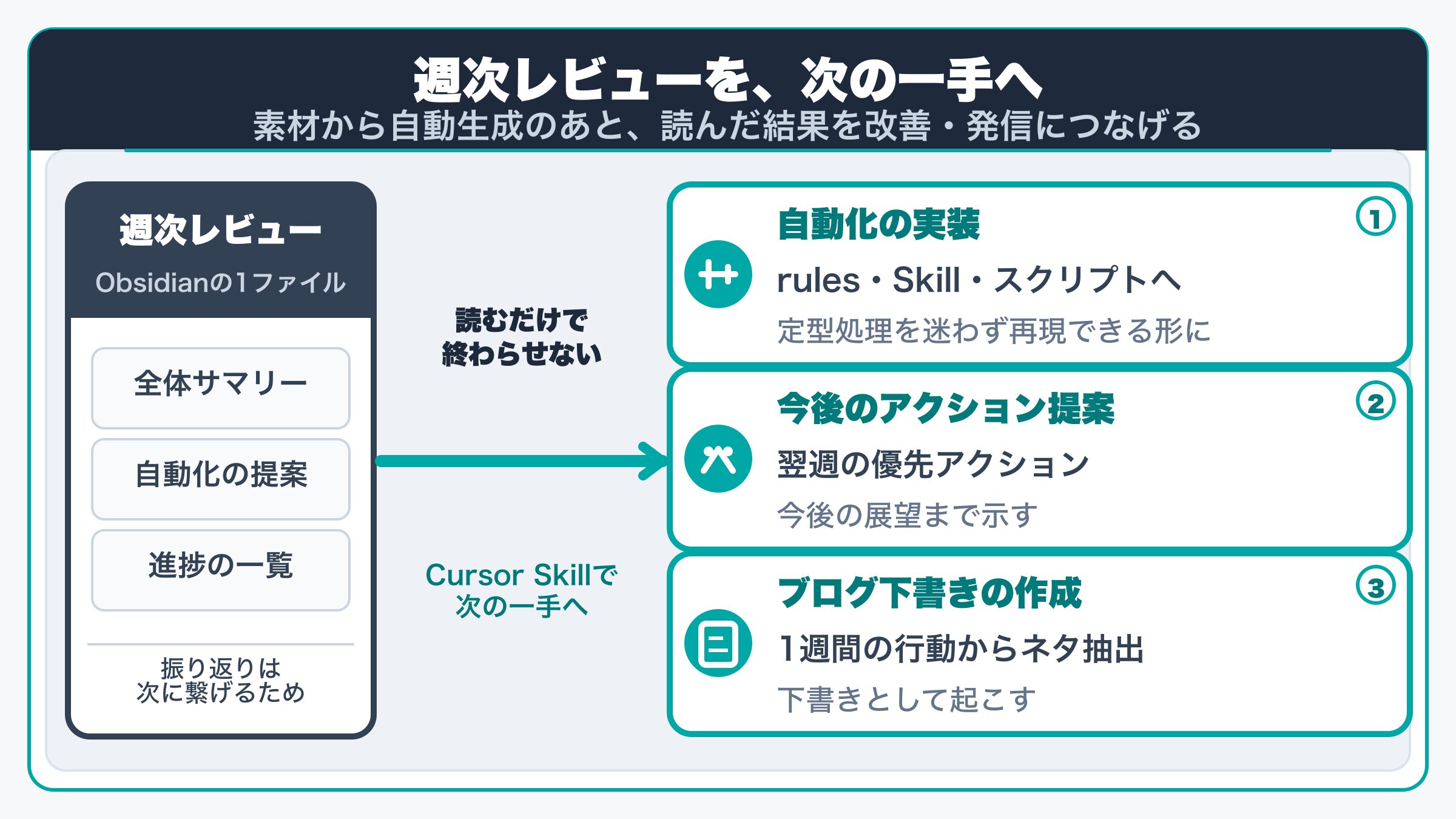
- 週次レビューを読んだあとにつなげる:自動化・アクション・ブログの3つの出口
免責
本稿は個人の作業環境での運用メモです。組織のセキュリティ方針や、各サービスの利用規約・管理者設定が優先されます。機微情報の取り扱いは、所属先の規程に従ってください。
コメント